
いまさらなんですが、Visual Studio Express 2012 の開発環境が必要になったので、その時の手順をメモしておきます。
今回のミッション
- Visual Studio Express 2012 for Web を使いたい
- Visual Studio Express 2012 for Windows Desktop を使いたい
- .NET Framework 4.6.2 用の開発を行いたい
- オフライン環境で使用したい
- Windows 10 で開発を行いたい。
準備
必要なソフトウェアを入手します。
-
Visual Studio Dev Essentials → 「Downloads」タブ
https://my.visualstudio.com/Downloads/Featured
※アカウントが必要になります。 -
「Visual Studio Express 2012 for Web」のダウンロード

「Visual Studio Express 2012」を検索する。
言語を[Japanese]、インストーラーを「DVD」にして「Download」クリック。
サブメニューが開くので、「Visual Studio Express 2012 for Web (x86) – DVD (Japanese)」をダウンロードする。- ダウンロードしたファイル:ja_visual_studio_express_2012_for_web_x86_dvd_2530383.iso
-
「Visual Studio Express 2012 for Windows Desktop」のダウンロード
同様に「Visual Studio Express 2012 for Windows Desktop」を検索する。
言語を[Japanese]、インストーラーを「DVD」にして「Download」クリックしダウンロードする。 -
「Visual Studio 2012 Update 5」のダウンロード
同様に「Visual Studio 2012 Update 5」を検索する。
言語を[Japanese]、インストーラーを「DVD」にして「Download」クリックしダウンロードする。- ダウンロードしたファイル:mu_visual_studio_2012_update_5_x86_dvd_6967467.iso
-
一応、サポート期限を確認しておきます。
-
Microsoft – 製品のライフサイクルの検索
https://support.microsoft.com/ja-jp/lifecycle/search -
「Visual Studio 2012」を検索します。

検索結果より、「Visual Studio 2012 (all editions)」の中に Express も含まれるなら、Update 5 を適用しておけば、サポート期限は 2023/01/10 までの様です。
あと3年ちょっとは使えそうです。 -
「.NET Framework 4.6.2」を検索します。
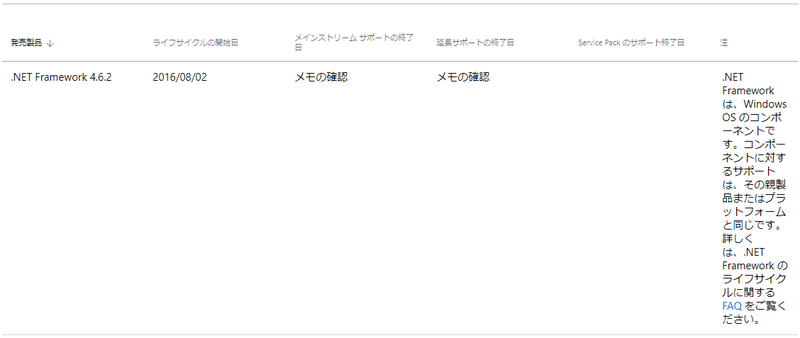
検索結果より「.NET Framework は、Windows OS のコンポーネントです。コンポーネントに対するサポートは、その親製品またはプラットフォームと同じです。」と記載されているので、そのOSのサポート期限内であれば、使えそうです。
-
Visual Studio Express 2012 は標準では .NET Framework 4.5 までしか対応していない様なので、
必要なバージョンの Developer Pack を入手します。
-
Download .NET SDKs for Visual Studio
https://dotnet.microsoft.com/download/visual-studio-sdks
-
「.NET Framework 4.6.2」の「Developer Pack」をクリックし、ダウンロードします。

- ダウンロードしたファイル:NDP462-DevPack-KB3151934-ENU.exe
-
併せて、開いた画面の中から 日本語のLanguage Pack をダウンロードします。
- ダウンロードしたファイル:NDP462-DevPack-KB3151934-JPN.exe
インストール
「Visual Studio Express 2012 for Web (x86) – DVD (Japanese)」のインストール
-
ダウンロードした isoファイルをマウントする。
-
中のインストーラーを実行する。
vns_full.exe
インストール先:C:\Program Files (x86)\Microsoft Visual Studio 11.0 (初期値)
少し待つ
「起動」をクリックする。
「Visual Studio Express 2012 for Windows Desktop」のインストール
-
ダウンロードした isoファイルをマウントする。
-
中のインストーラーを実行する。
wdexpress_full.exe
「インストール」をクリックする。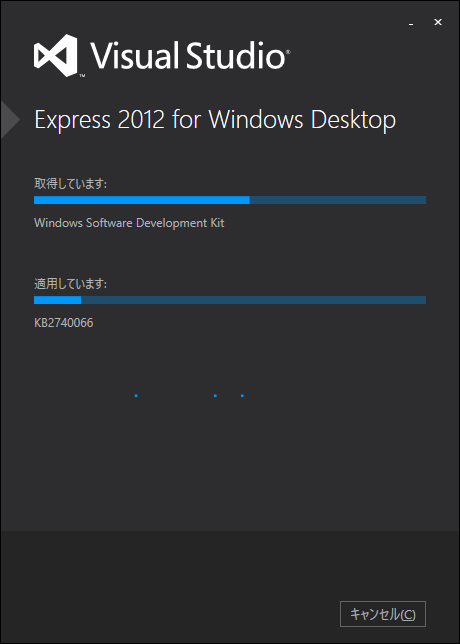
しばらく待つ
「起動」をクリックする。 -
起動画面

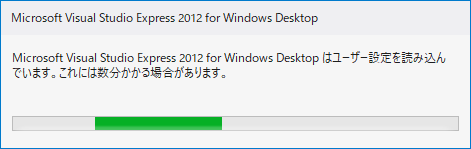
-
Visual Studio Express 2012 for Windows Desktop の画面が開く

Update 5 を適用する
-
ダウンロードした isoファイルをマウントする。
-
中のインストーラーを実行する。
VS2012.5.exe
「インストール」をクリックする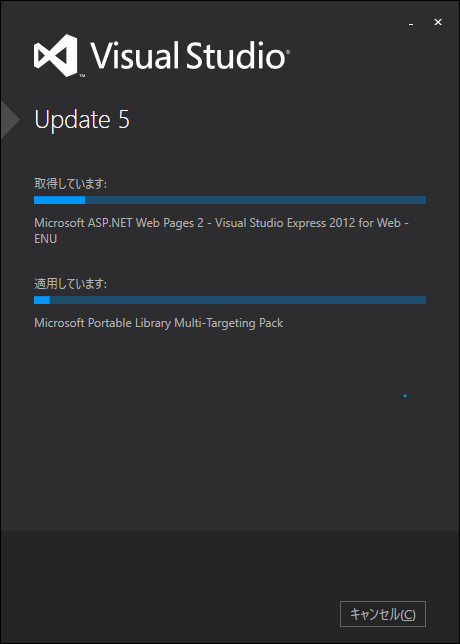
しばらく待つ
「今すぐ再起動」をクリックし、パソコンを再起動する。
バージョンを確認する
-
Visual Studio Express 2012 for Web を起動し、メニューバー「ヘルプ」→「バージョン情報」を開く。

Update 4 になっていました。適用前は Update の表記が無かったので、Update は適用されたものと思われます。 -
Visual Studio Express 2012 for Windows Desktop を起動し、メニューバー「ヘルプ」→「バージョン情報」を開く。

.NET Framework 4.6.2 Developer Pack をインストール
-
ダウンロードしたインストーラーを実行する
- NDP462-DevPack-KB3151934-ENU.exe

「インストール」をクリックする。
しばらく待つ
「閉じる」をクリックする。 -
ダウンロードしたインストーラーを実行する
- NDP462-DevPack-KB3151934-JPN.exe

「インストール」をクリックする。
しばらく待つ
「閉じる」をクリックする。
確認
-
Visual Studio Express 2012 for Web を起動し、プロジェクトを作成し、4.6.2 が選択できることを確認する。

-
Visual Studio Express 2012 for Windows Desktop を起動し、プロジェクトを作成し、4.6.2 が選択できることを確認する。

記事内の環境について
- Windows 10 Pro 64bit バージョン 1903
- Visual Studio Express 2012 for Web バージョン 11.0 Update 4
- Visual Studio Express 2012 for Windows Desktop バージョン 11.0 Update 5

コメント