
WSUS の運用など
WSUSサーバー設定:端末をグループに割り当てる
新たにWSUSに接続した端末は、「割り当てられていないコンピューター」のグループに属するので、目的のグループに割り当てます。
-
左側ツリー「割り当てられていないコンピューター」の中から大正のコンピュータを選択し、右クリック「メンバーシップの変更」
-
「コンピューター グループ メンバーシップの設定」画面で移動させたいグループを選択する。

※端末のコンピュータ名を変更すると、WSUS上には新しくコンピュータが見つかったように表示されることがあるので注意。
WSUSサーバー設定:更新プログラムを承認する
標準では、更新プログラムをWSUSで承認することで、端末に適用されるようになります。
-
左側ツリー「更新プログラム」→「すべての更新プログラム」

- 承認:未承認
- 状態:失敗または必要
- 「最新の情報に更新」をクリックする
- 端末に適用したい更新プログラムを右クリックし「承認」を選択。
-
「更新プログラムの承認」画面
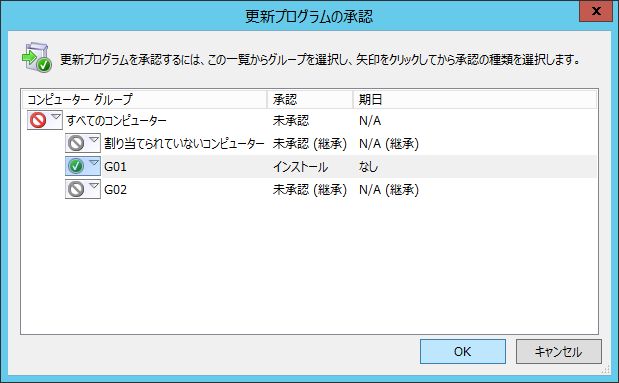
- 適用したいコンピューターグループを選択し「インストールの承認」する。
端末で手動で Windows Update を実行する
-
端末にログオンする。
-
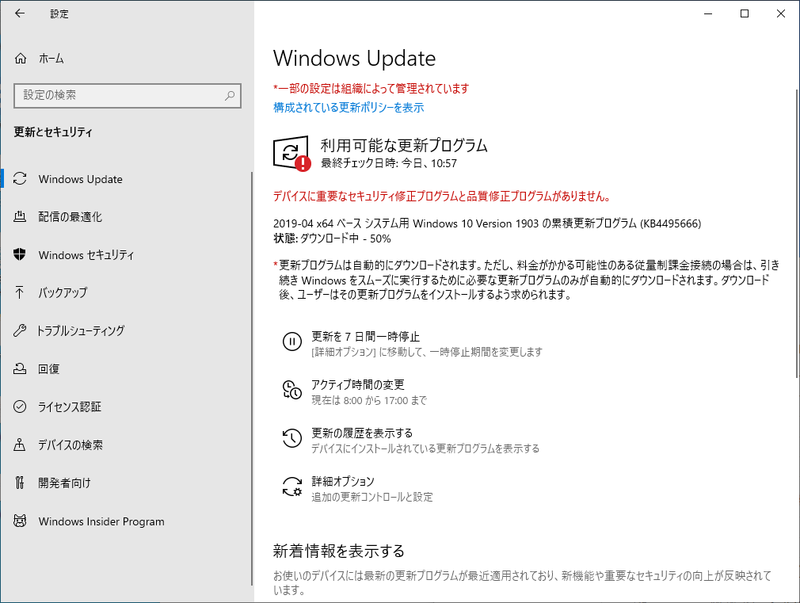
「更新プログラムのチェック」をクリックする。
適用できる更新プログラムがあれば、ダウンロードが始まります。
-
適用が完了したことを確認します。再起動が必要な場合は、「今すぐ再起動する」ボタンが有効になるので、再起動します。

-
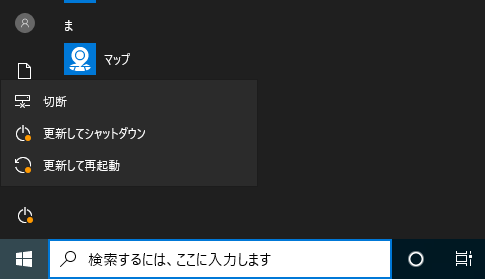
後で再起動する場合も、タスクトレイに以下のアイコンが表示されています。

-
この状態では、電源ボタンを押したときも、「更新してシャットダウン」「更新して再起動」が表示されるようになります。
-
「更新の履歴を表示する」のリンクを開くと、適用された更新プログラムが確認できます。

-
Windows Update 中は、以下のプロセスが激しく動くようです。
- TiWorker.exe ←こちらは Windows Update するときだけ動く様子。
- MsMpEng.exe
※WSUSにて、「この更新プログラムは、別の更新に優先されました。~」とされる更新プログラムは、「更新プログラムのチェック」をしても適用されないようです。

WSUSサーバから、対象のコンピュータを削除する場合
-
「Windows Server Update Services」を起動する。
-
左側ツリーの「コンピューター」から該当のグループを選択し、
コンピュータを選択し、右クリック「コンピューターの削除」→「~実行しますか?」と聞いてくるので、問題なければ「はい」をクリックする。

記事内の環境について
- サーバー:Windows Server 2012 R2 Standard 64bit 評価版 バージョン 6.3 (ビルド 9600)
- 端末:Windows 10 Enterprise Evaluation 64bit 評価版 バージョン 1903 (OSビルド 18362.30)
- サーバ/端末、共にWORKGROUPの状態です。

コメント